
Автоматизація Instagram Direct за 10 хв: Як використовувати SendPulse для автовідповідей в Direct


У цій статті ми розглянемо, як за допомогою SendPulse автоматизувати відправку повідомлень у Instagram Direct. Це дозволить вам швидко реагувати на коментарі під вашими постами та підвищити активність вашого акаунту.
Як завжди акцентуємо увагу на тому, що всю статтю ви можете переглянути в форматі відео.
Як працює автоматизація Instagram Direct
Автоматизація Instagram Direct – це потужний інструмент для підвищення ефективності вашого бізнесу. Використовуючи SendPulse, ви можете налаштувати автоматичні відповіді на коментарі, що значно полегшить взаємодію з вашою аудиторією.
Підготовка до автоматизації включає визначення цілей та вибір ключових слів, які будуть активувати бот. Це дозволяє вам зосередитися на створенні контенту, залишаючи рутинну роботу автоматизованим рішенням.
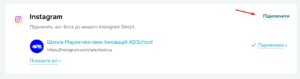
Для початку автоматизації вам необхідно підключити ваш бізнес-акаунт Instagram до Facebook. Це важливий крок, оскільки Instagram Direct працює через платформу Facebook. Переконайтесь, що ваш Instagram профіль є бізнес-профілем, щоб отримати доступ до всіх функцій.
Перейдіть у налаштування вашого акаунту та зв’яжіть його з Facebook. Це дозволить SendPulse інтегруватися з вашим Instagram акаунтом, щоб ви могли використовувати всі можливості автоматизації.
Вибір потрібної сторінки
Після підключення Facebook профілю, наступним кроком є вибір сторінки, яка буде використовуватися для автоматизації. Ви повинні мати доступ до адміністративних прав цієї сторінки.
У SendPulse оберіть сторінку, з якою ви хочете працювати. Це може бути сторінка вашого бізнесу або особиста сторінка, якщо ви використовуєте її для професійних цілей. Важливо вибрати правильно, щоб уникнути помилок у майбутньому.
Налаштування автовідповіді для Instagram
Автовідповіді – це серце автоматизації. Виберіть публікацію, на яку ви хочете налаштувати автоматичну відповідь. Це може бути конкретний пост або всі публікації на вашій сторінці.
Визначте ключове слово або фразу, яка активує автовідповідь. Це може бути щось просте, як “плюсик”, або конкретна фраза. Потім налаштуйте відповіді, які будуть відправлені користувачам, коли вони використовують це ключове слово.
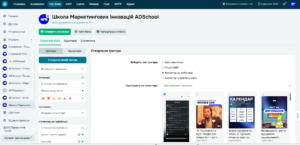
Останнім кроком є створення повідомлення, яке буде відправлятися в Direct. Це може бути текстове повідомлення, яке містить лінк на відео, чеклист або інший контент, який ви хочете поділитися з вашими підписниками.
В SendPulse ви можете налаштувати різні варіанти відповідей, щоб ваші повідомлення виглядали більш природно. Додайте кнопки, змінні або інші елементи, щоб зробити комунікацію більш інтерактивною.
Після налаштування всіх параметрів, важливо протестувати автоматизацію, щоб переконатися, що все працює належним чином. Це допоможе виявити будь-які проблеми до того, як ваші клієнти почнуть взаємодіяти з ботом.
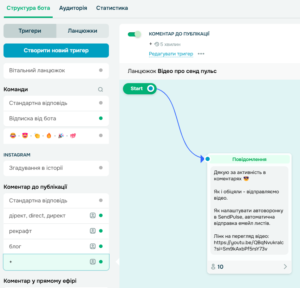
Для тестування створіть тестовий коментар на вашій публікації з ключовим словом, яке ви налаштували для тригера. Переконайтеся, що бот відповідає відповідно до ваших очікувань.

Створення тригера для автоматизації 🚀
Тригери – це те, що запускає ваш бот, коли користувач взаємодіє з вашою публікацією. Для цього потрібно створити новий тригер в SendPulse.
Перейдіть до розділу “Тригери” і оберіть “Створити новий тригер”. Виберіть тип тригера, наприклад, “Коментар до публікації”. Це дозволить вашому боту реагувати на коментарі під певними постами.
Ключове слово – це те, що активує ваш бот. Воно повинно бути простим і зрозумілим для вашої аудиторії. Наприклад, можна використовувати слово “плюсик” або інше, що відповідає вашій маркетинговій стратегії.
У SendPulse введіть вибране ключове слово в налаштуваннях тригера. Це слово повинно бути чітко пов’язане з вашою публікацією, щоб користувачі могли легко його використовувати.
Налаштування автоматичної відповіді
Після вибору ключового слова налаштуйте автоматичну відповідь, яку бот відправлятиме користувачам. Це може бути текстове повідомлення, яке містить важливу інформацію, лінк на відео або інший контент.
Додайте кілька варіантів відповідей, щоб зробити комунікацію більш природною. Використовуйте змінні для персоналізації повідомлень, щоб користувачі відчували себе особливими.
Після завершення всіх налаштувань переконайтеся, що зберегли їх. Це дозволить уникнути втрати даних і забезпечить, що ваш бот працює без збоїв.
У SendPulse натисніть “Зберегти”, щоб підтвердити всі внесені зміни. Перевірте ще раз всі налаштування, щоб переконатися, що все працює так, як ви запланували.
Після налаштування автоматизації настав час протестувати роботу бота. Це ключовий етап, адже він допомагає виявити можливі недоліки в налаштуваннях до того, як ваші підписники почнуть взаємодіяти з ботом.
Почніть з того, що залиште тестовий коментар під публікацією, використовуючи налаштоване ключове слово. Переконайтеся, що бот реагує згідно з вашими очікуваннями, відправляючи відповідь у Direct.
Звертаємо вашу увагу на те, що на наших курсах для марктеологів ми розбираємо більш детальне використання як емейл маркетингу так і роботу з ботами. Будемо раді бачити на наших потоках.
Налаштування додаткових тригерів
Для підвищення ефективності автоматизації можна налаштувати додаткові тригери. Це дозволяє боту реагувати не тільки на коментарі, але й на інші дії користувачів.
- Використовуйте тригери для різних типів контенту: відео, фотографії, історії.
- Налаштуйте тригери для ключових слів, що часто використовуються вашою аудиторією.
- Створіть тригери для особливих випадків, наприклад, для акцій або спеціальних пропозицій.
Підсумки та рекомендації 📝
Автоматизація Instagram Direct за допомогою SendPulse – це потужний інструмент для підвищення ефективності вашого бізнесу. Завдяки автоматизації ви зможете швидко реагувати на коментарі, підвищити активність акаунту та покращити взаємодію з аудиторією.
Рекомендуємо регулярно переглядати та оновлювати налаштування бота, щоб вони відповідали актуальним потребам вашої аудиторії. Не забувайте тестувати всі зміни перед їх впровадженням.